
Требуемые условия завершения
Вариант реализации:
sip-cod ( SNG7-PBX16):
- Устанавливаем ОС:
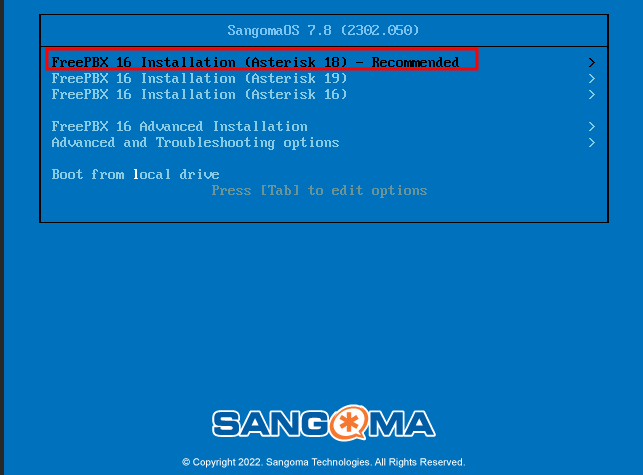
.png)
.png)
.png)
.png)
.png)
.png)
- Логинимся из-под суперпользователя root с паролем указанным на этапе установки ОС
- Редактируем конфигурационный файл /etc/sysconfig/network-scripts/ifcfg-eth0:
.png)
- Перезагружаем sip-cod:
reboot- Проверяем заданные сетевые параметры:
.png)
admin-cod (alt-workstation):
- Переходим в браузере на 192.168.50.50:
- Создаём учётную запись Администратора
.png)
- Выбираем FreePBX Administration:
.png)
- Выполняем вход из-под созданной учётной записи:
.png)
.png)
- Результат успешного входа:
.png)
- Для реализации внутренних звонков необходимо использовать CHAN_SIP:
- переходим в Settings -> Advanced Settings:
- ищем параметр SIP Channel Driver и выбираем chan_sip и нажимаем Submit
.png)
-
- переходим в Settings -> Asterisk SIP Settings:
- ищем параметр Bind Port и меняем с 5160 на 5060 и нажимаем Submit
.png)
- Нажимаем Apply Config, после чего перезагружаем sip-cod целиком:
.png)
- Переходим в Applications -> Extensions:
.png)
- Создаём внутренний номер и нажимаем Submit:
.png)
- Результат создания внутреннего номера:
.png)
- Аналогичным образом создаём все необходимые по заданию номера:
.png)
- Нажимаем Apply Config, после чего перезагружаем sip-cod целиком.
admin-cod, cli-cod, cli1-a и cli-a (alt-workstation):
- Устанавливаем СофтФон:
.png)
- Подключаемся к sip-cod:
- открываем установленный СофтФон
.png)
.png)
-
- в зависимости от ВМ указываем соответствующие номера:
.png)
.png)
- Проверяем звонки:
.png)
.png)
.png)
.png)
- Итог:
.png)
Последнее изменение: пятница, 21 ноября 2025, 14:17