
Требуемые условия завершения
SRV-BR:
- Установим веб-сервер Apache2 и необходимые пакеты для PHP:
apt-get update && apt-get install -y apache2 apache2-mod_ssl apache2-mod_php8.4 php8.4 php8.4-{pgsql,pdo_pgsql,curl,dom,exif,fileinfo,gd2,gmp,imagick,intl,libs,mbstring,memcached,opcache,openssl,pcntl,pdo,xmlreader,zip,ldap}- Включаем необходимые модули и зупускаем веб-сервер:
for i in dir env headers mime rewrite;do a2enmod $i;donesystemctl enable --now httpd2- Скачиваем Nextcloud требуемой версии:
wget https://download.nextcloud.com/server/releases/nextcloud-33.0.0.zip- Распаковываем скаченный архим и копируем файлы в директорию веб-сервера:
unzip nextcloud-33.0.0.zip && rm -f nextcloud-33.0.0.zipcp -r nextcloud /var/www/html/ && rm -rf nextcloud- Создаём необходимую структуру каталогов и прав:
chown -R root /var/www/html/nextcloud
mkdir /var/www/html/nextcloud/data
chown -R apache2 /var/www/html/nextcloud/{apps,config,data}/- Создаём конфигурационный файл для веб-сервера:
cat <<EOF > /etc/httpd2/conf/sites-available/nextcloud.conf
<VirtualHost *:80>
  DocumentRoot /var/www/html/nextcloud/

  <Directory /var/www/html/nextcloud/>
    Require all granted
    AllowOverride All
    Options FollowSymLinks MultiViews

    <IfModule mod_dav.c>
      Dav off
    </IfModule>
  </Directory>
</VirtualHost>
EOF- Добавляем символьную ссылку и перезапускаем веб-сервер:
ln -s /etc/httpd2/conf/sites-available/nextcloud.conf /etc/httpd2/conf/sites-enabled/
systemctl restart httpd2- Устанавливаем требуемую СУБД:
apt-get install -y postgresql17-server- Запускаем СУБД:
/etc/init.d/postgresql initdbsystemctl enable --now postgresql- Создаём БД и пользователя для Nextcloud:
su - postgres -s /bin/bash -c 'createuser --no-superuser --no-createdb --no-createrole --encrypted --pwprompt nextclouduser'su - postgres -s /bin/bash -c 'createdb -O nextclouduser nextclouddb'
ADM-HQ:
- Переходим в веб-браузер на http://srv-br.au.team/
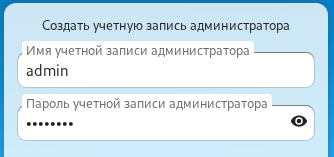
- создаём учётную запись для администратора, а также указываем данные для подключения к СУБД:
.png)
- Должно получиться следующее:
.png)
- Для настройки интеграции базы пользователей с LDAP:
- необходимо в списке приложений Nextcloud включить приложение «LDAP user and group backend»:
.png)
.png)
- Сама настройка LDAP/AD интеграция может выглядеть следующим образом:
.png)
.png)
.png)
.png)
- Проверить:
.png)
- Проверить вход из-под доменного пользователя:
.png)
- Добавляем обратный прокси для безопасной публикации в рамках локальной сети:
.png)
-
- заполняем форму Добавление правила публикации
.png)
- Должно получиться следующее:
- требуемое имя и автоматический редирект запросов с http на https
.png)
-
- а также и корректный сертификат:
.png)
- На DNS во FreeIPA добавляем CNAME запись следующего вида:
.png)
- Результат:
.png)
SRV-BR:
- Правим файл
/var/www/html/nextcloud/config/config.phpдобавив строку:
.png)
ADM-HQ:
- Проверяем доступ по https://ncloud.au.team:
.png)
Последнее изменение: четверг, 19 марта 2026, 11:08